Clash节点如何使用?Clash节点如何订阅节点?小白新手保姆级配置教程
很多新手在获取 Clash 节点后,常常卡在“怎么用”这一步。其实,只要掌握正确方法,使用 Clash 节点非常简单!本文将为你提供一份保姆级教程,只需 3 个步骤,即可轻松完成 Clash 节点的导入与使用,快速实现科学上网。

第一步:获取有效的 Clash 节点订阅链接
要使用 Clash 节点,你首先需要一个 有效的订阅链接(通常由代理服务商提供)。这个链接以 https:// 开头,包含多个代理节点信息,并以 YAML 或 Base64 格式编码。
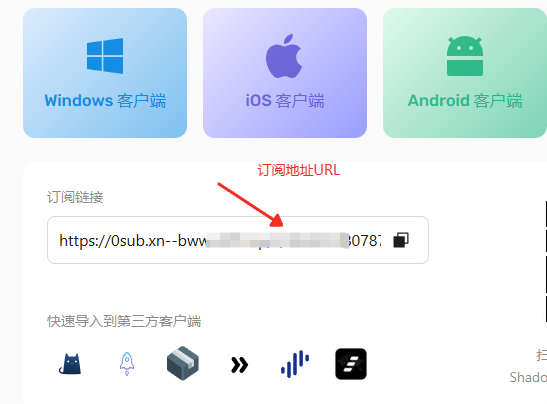
⚠️ 注意:请勿使用网上公开的免费节点,不仅速度慢,还存在隐私泄露恶意风险。建议选择信誉良好的付费服务商。
| 飞天猪机场 | 点击注册体验 | 知名机场/IPLC专线不限速/全球节点速度快 |
| Lray加速器 | 点击注册体验 | Lray加速器,稳定安全机场服务商 |
| 青云梯机场 | 点击注册体验 | 全IPLC专线、原生IP/解锁 Chatgpt、谷歌、Tiktok |
第二步:在 Clash 客户端中导入节点
不同平台操作略有差异,但核心流程一致:
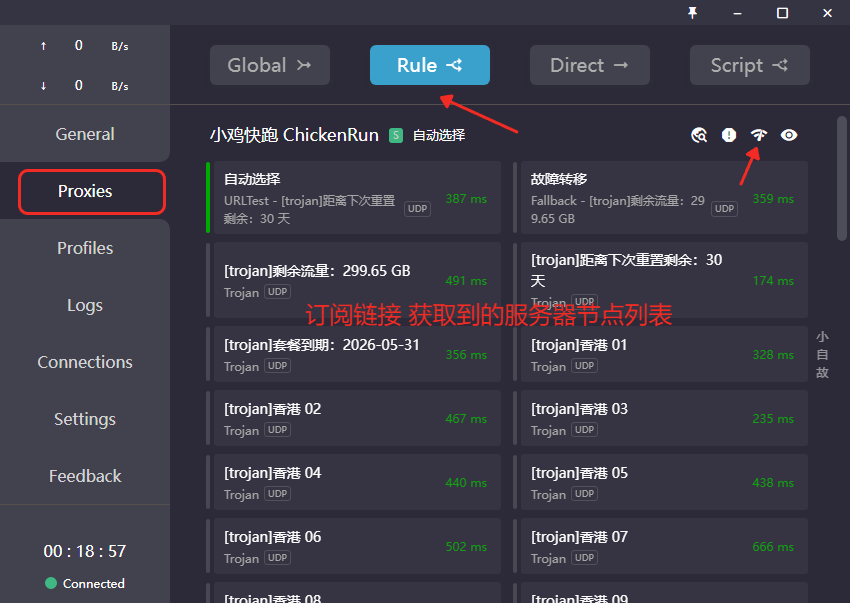
▶ Windows / macOS(以 Clash Verge 或 Clash Meta 为例):
- 打开 Clash 客户端;
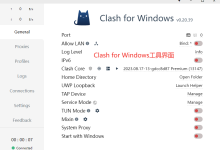
- 点击左侧「Profiles」(配置文件);
- 在「URL」栏粘贴你的订阅链接;
- 点击「Download」按钮,系统会自动下载并解析节点;
- 下载成功后,勾选该配置文件设为「Active」。
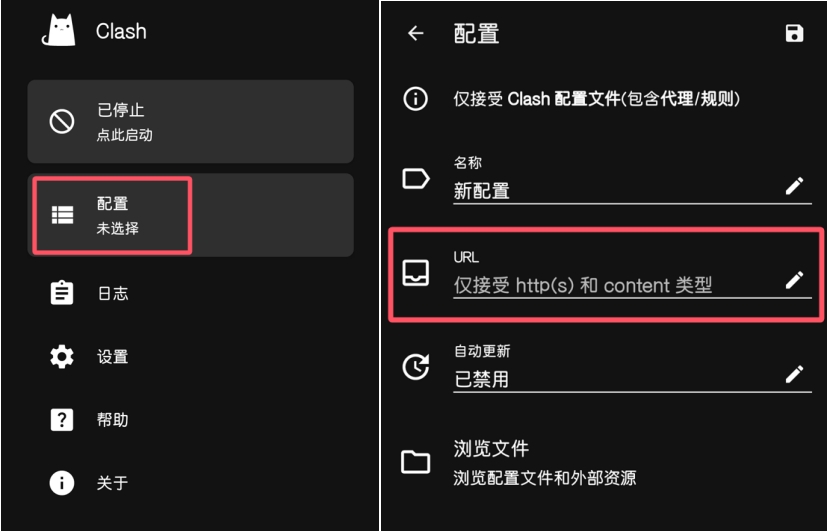
▶ Android(Clash Meta for Android):
- 打开 App,进入「Profiles」;
- 点击「+」号,选择「Remote」;
- 粘贴订阅链接,填写名称(如“My Nodes”);
- 保存后点击配置文件右侧的「✓」启用。
▶ iOS(使用 Stash):
- 打开 Stash,进入「Remote Config」;
- 点击「Add Subscription」;
- 填写名称并粘贴订阅链接;
- 返回主界面,选择该配置并点击「Deploy」部署。
第三步:启动代理并验证连接
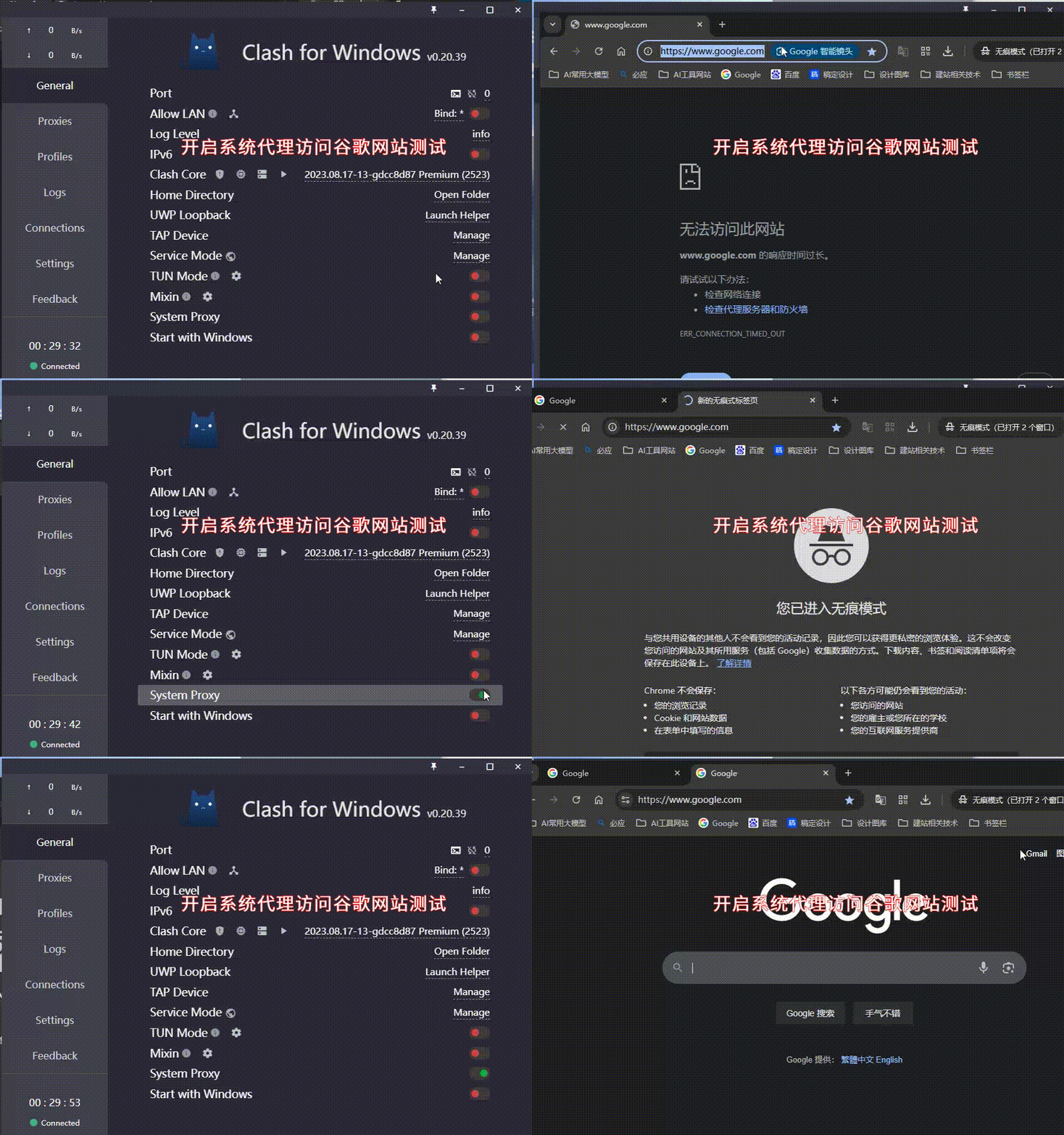
- 返回 Clash 主界面,点击「Start」启动核心服务;
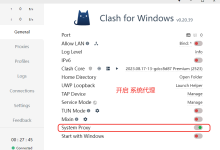
- 开启「System Proxy」(桌面端)或在 iOS 中安装并信任描述文件(部分客户端需手动设置代理);
- 打开浏览器访问 https://www.google.com
- 若页面正常打开且显示境外 IP,则说明节点已成功运行!
💡 小技巧:在 Clash 的「Proxies」页面,你可以手动切换节点、查看延迟,或使用「Auto」策略让程序自动选择最优线路。
FAQ 常见问题解答
Q1:导入订阅后看不到节点怎么办?
A:可能是订阅链接失效或格式错误。请检查链接是否完整,或联系服务商确认是否支持 Clash 格式(部分仅支持 Shadowsocks,需转换)。
Q2:为什么能启动但无法访问外网?
A:检查系统代理是否开启,或尝试切换节点。部分地区可能需关闭 IPv6 或调整 DNS 设置(如使用 1.1.1.1 或 8.8.8.8)。
Q3:Clash 节点和普通 SS/SSR 节点有什么区别?
A:Clash 节点通常以订阅形式提供,包含多个代理服务器和智能分流规则,支持自动切换和策略组,体验更智能、更稳定。
Q4:可以同时使用多个订阅吗?
A:可以!Clash 支持多配置文件管理,但同一时间只能激活一个。适合用于工作/娱乐场景切换。
只需以上 3 步,你就能轻松驾驭 Clash 节点,享受高速稳定的代理服务。如果你是第一次使用,建议先用测试节点熟悉流程。后续我们还会带来「Clash 规则优化」「自建策略组」等进阶内容,敬请关注!



阅读你的博客, 我感受到, 旅行带来灵感。万分感谢 带来的感觉。 城市地標 你 真正 启发人心。多写些!