Clash for Windows 安装与配置全攻略(含常见问题)
Clash for Windows 是目前 Windows 平台上最受欢迎的 Clash 图形化客户端之一,界面简洁、功能强大,支持订阅管理、规则分流、系统代理一键开关等实用特性。对于刚接触代理工具的新手用户来说,掌握它的安装与基础配置是科学上网的第一步。本文将为你提供一份 从零开始的完整安装与配置指南,并附上高频问题解答,助你轻松上手。

一、下载 Clash for Windows
- 打开 GitHub 发布页:
👉 https://www.xianshantu.com/clash-for-windows-download
(注意:项目已归档,但 v0.20.22 仍可稳定使用) - 根据系统选择安装包:
- 64 位系统:下载
Clash.for.Windows.Setup.x64.exe - 32 位系统:下载
Clash.for.Windows.Setup.x86.exe
- 64 位系统:下载
- 安装时建议关闭杀毒软件(部分会误报),安装完成后可重新启用。
✅ 提示:若担心安全性,可核对文件 SHA256 哈希值,或使用 VirusTotal 扫描。
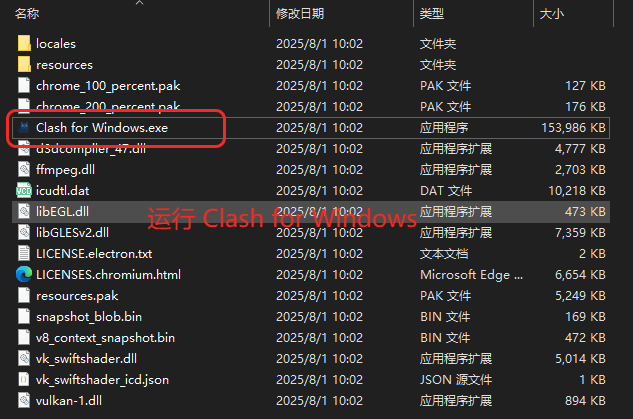
二、导入节点配置文件
- 获取订阅链接
从你的代理服务商处复制 Clash 订阅链接(通常以https://开头,包含clash=1或.yaml等标识)。
| clash机场 | 订阅地址 | 机场线路和特点介绍 |
|---|---|---|
| 飞天猪机场 | 点击注册体验 | 知名机场/IPLC专线不限速/全球节点多速度快 |
| Lray加速器 | 点击注册体验 | Lray加速器,稳定安全机场服务商 |
| 青云梯机场 | 点击注册体验 | 全IPLC专线原生IP解锁各大流媒体/解锁 Chatgpt/Tiktok |
- 导入配置
- 打开 Clash for Windows;
- 点击左侧菜单「Profiles」;
- 在「URL」栏粘贴订阅链接;
- 点击「Download」按钮;
- 下载成功后,勾选该配置文件并点击「Active」激活。
- 启动核心服务
返回主界面,点击顶部「Start」按钮,等待状态变为绿色 ✅。
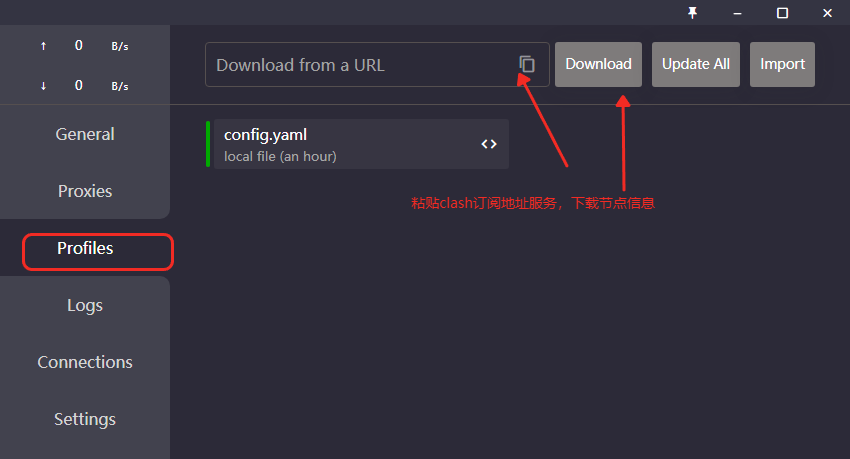
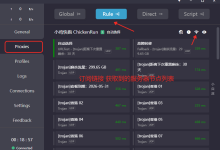
clash节点订阅步骤
三、开启系统代理并测试
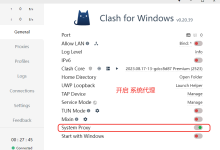
- 在主界面勾选「System Proxy」,Clash 会自动设置本地 HTTP/HTTPS 代理(默认 7890 端口);
- 打开浏览器访问 https://www.google.com 或 https://ip111.cn ;
- 若能正常打开且 IP 显示为境外地址,说明配置成功!
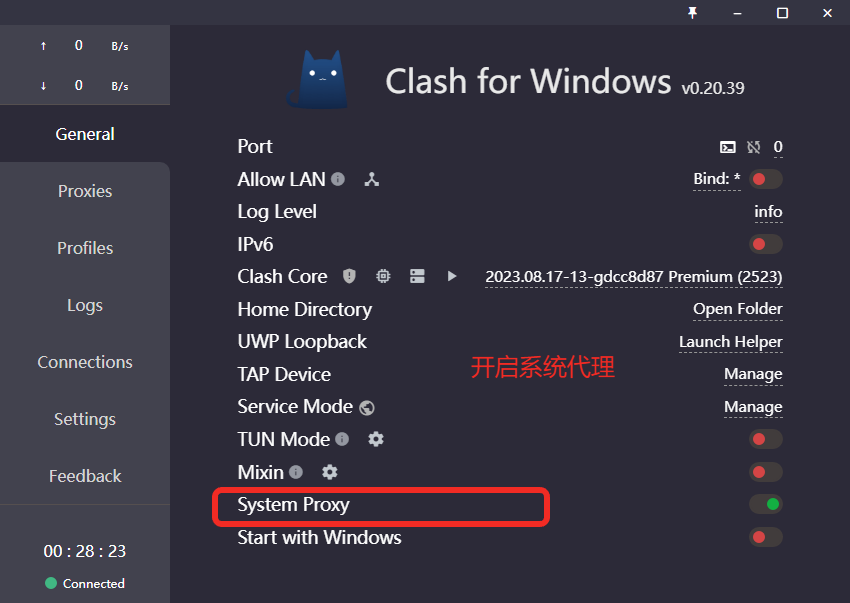
clash系统代理配置
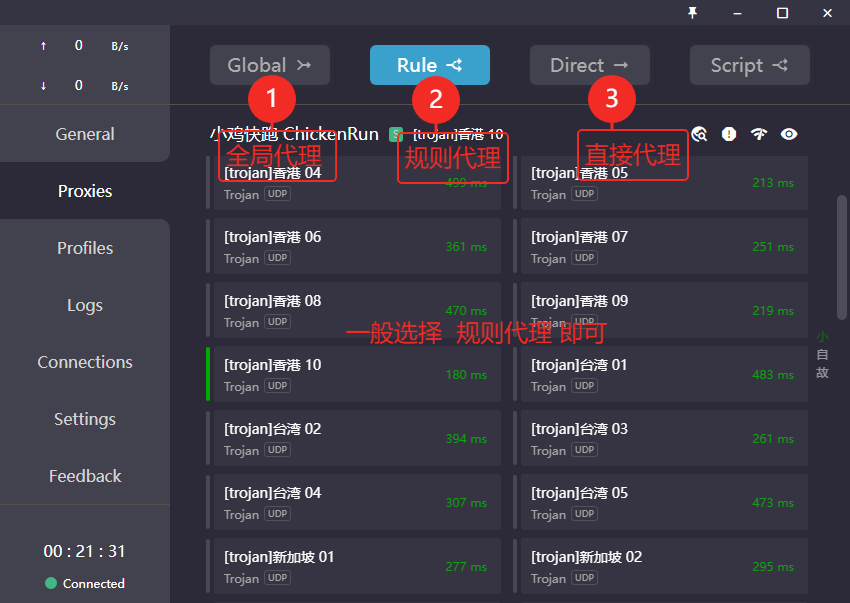
进阶技巧:在「Proxies」页面可手动切换节点、查看延迟,或使用「Auto」策略实现智能选路。
四、常见问题 FAQ
Q1:启动后提示“TUN mode not supported”或无法联网?
A:这是正常提示,Clash for Windows 默认不启用 TUN 模式。只要能访问外网就无需担心。若完全无法联网,请检查防火墙是否放行 Clash for Windows.exe。
Q2:杀毒软件报毒怎么办?
A:Clash 是开源工具,但部分国产杀软会误报“代理类软件”为风险程序。建议添加信任或使用 Windows Defender(误报率较低)。
Q3:订阅链接导入后节点为空?
A:可能原因包括:链接失效、服务商不支持 Clash 格式、或网络问题导致下载失败。可尝试在浏览器中打开该链接,看是否返回 YAML 内容。
Q4:如何关闭代理?
A:只需取消勾选主界面的「System Proxy」,或直接退出 Clash for Windows。系统代理会自动还原。
Q5:能否开机自启?
A:可以!进入「General」设置,勾选「Start with Windows」即可。
按照本教程操作,即使是零基础用户也能在 5 分钟内完成 Clash for Windows 的安装与配置。如遇其他问题,欢迎留言交流。后续我们还将推出「Clash 规则优化」「TUN 模式详解」等进阶内容,助你打造更高效、更安全的上网体验!