对于刚接触 v2rayN 的 Windows 用户来说,第一次打开这个客户端可能会感到无从下手。界面上密密麻麻的选项、订阅链接、节点参数,每一项都像是技术门槛。其实 v2rayN 的配置流程并不复杂,只要掌握了订阅导入和节点设置的核心步骤,几分钟就能完成全部配置。
这篇文章会带你从零开始,一步步完成 v2rayN 的安装、订阅链接导入、节点选择、路由规则配置,以及日常使用中常见的故障排查。不管你是完全的新手,还是遇到过配置问题想找到解决方案,都能在这里找到答案。
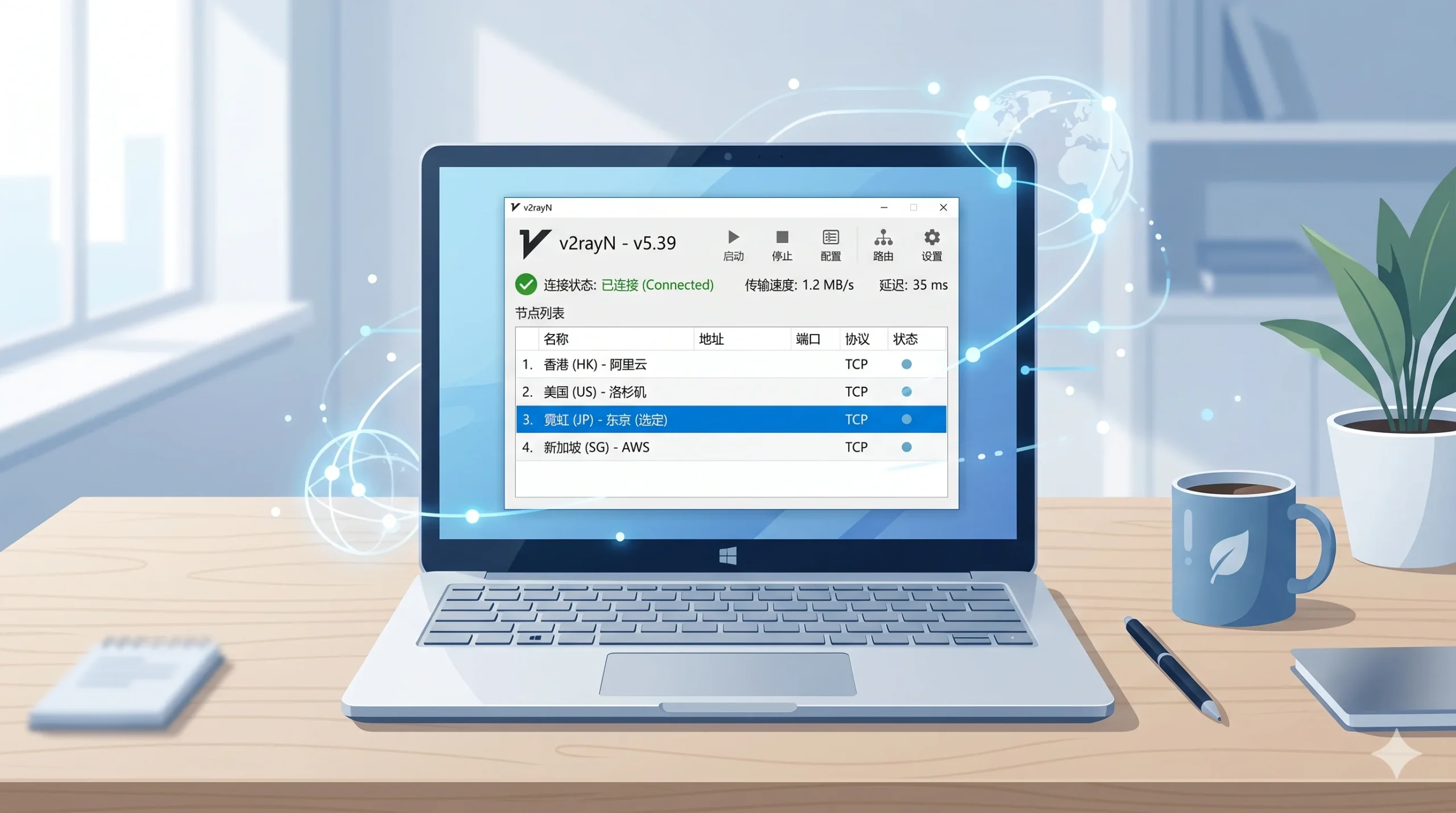
一、v2rayN 下载与安装准备
v2rayN 是一款基于 V2Ray 核心的 Windows 图形界面客户端,由 GitHub 开源社区维护。它支持 VMess、VLESS、Trojan、Shadowsocks 等多种协议,是目前 Windows 平台上最流行的代理工具之一。
系统要求
在开始之前,确认你的系统满足以下条件:
- 操作系统:Windows 7 / 8 / 10 / 11(仅支持 64 位)
- .NET 框架:Microsoft .NET Framework 4.8 或更高版本
- 磁盘空间:至少 100MB 可用空间
- 网络环境:能够访问 GitHub 或项目发布页面
如果你的系统版本较旧,建议先升级到 Windows 10 以上,以获得更好的兼容性和安全性。
下载 v2rayN
v2rayN 的官方发布渠道是 GitHub 仓库。打开浏览器,访问 github.com/2dust/v2rayN,在 Releases 页面下载最新版本的 ZIP 压缩包。文件名通常类似 v2rayN-With-Core.zip,这个版本已经内置了 V2Ray 核心,无需额外下载。
下载完成后,将 ZIP 文件解压到一个固定目录,比如 D:\Tools\v2rayN\。不要把 v2rayN 放在桌面或临时文件夹,因为程序运行时需要读取同目录下的核心文件,移动位置会导致运行异常。
首次启动
解压后,进入文件夹找到 v2rayN.exe,双击启动。首次运行时,Windows 可能会弹出安全警告,点击”更多信息”然后选择”仍要运行”即可。
启动成功后,你会在屏幕右下角的系统托盘区看到 v2rayN 的图标。双击托盘图标或右键选择”显示主窗口”,就能看到完整的管理界面。
二、v2rayN 界面快速认识
v2rayN 的主界面看起来信息量很大,但核心区域其实只有几个部分。了解每个区域的作用,后续配置会轻松很多。
主窗口布局
服务器列表区:占据窗口中央最大的区域,显示所有已添加的节点。每一行代表一个服务器,包含地址、端口、协议类型、延迟测试等信息。
顶部工具栏:包含添加服务器、订阅管理、复制分享链接、删除节点等常用操作按钮。
底部状态栏:显示当前连接状态、上行/下行速度、系统代理模式等信息。
系统托盘菜单:右键点击托盘图标,可以快速切换代理模式、选择活动服务器、访问设置等。
三种代理模式
v2rayN 提供三种系统代理模式,理解它们的区别很重要:
- 关闭系统代理(PAC 模式已废弃):不启用任何代理,所有流量直连
- 全局模式:所有网络请求都通过代理服务器转发,适合需要全部走代理的场景
- 路由模式(推荐):根据路由规则智能判断,国内网站直连,国外网站走代理,日常使用最方便
对于大多数用户,路由模式是最佳选择。它既能正常访问国内网站,又能自动代理需要绕道的请求,无需手动切换。
三、v2rayN 订阅链接导入教程
订阅链接是 v2rayN 最便捷的节点管理方式。通过订阅,你可以一次性获取多个节点,并且服务商更新节点后会自动同步到你的客户端。
什么是订阅链接?
订阅链接是由代理服务商提供的一个 URL 地址,里面包含了该服务商所有可用节点的信息。你只需要把这个链接填入 v2rayN,客户端就会自动下载并解析这些节点,省去了手动逐个添加的麻烦。
订阅链接通常由服务商在用户后台提供,格式类似:
https://example.com/api/v1/client/subscribe?token=your_token_here
步骤一:打开订阅设置
启动 v2rayN 后,点击顶部菜单栏的 “订阅” 按钮,在下拉菜单中选择 “订阅设置”。这会弹出一个新的订阅管理窗口。
步骤二:添加订阅地址
在订阅设置窗口中,你会看到一个空白的列表区域。点击 “添加” 按钮,弹出一个编辑对话框。
在对话框中需要填写两项内容:
- 备注:给这个订阅起个名字,比如”我的机场订阅”,方便日后管理多个订阅
- 地址(URL):粘贴从服务商获取的完整订阅链接
填写完成后,点击”确认”保存。
步骤三:更新订阅
添加订阅地址后,节点列表并不会立刻出现。你需要手动触发更新操作。
回到 v2rayN 主窗口,点击顶部菜单的 “订阅” → “更新订阅”。客户端会开始从服务器下载节点数据,这个过程通常只需要几秒钟。
更新完成后,主窗口的服务器列表区会自动填充所有可用节点。每个节点会显示服务器名称、地址、端口、协议类型等基本信息。
订阅管理技巧
多个订阅同时使用:v2rayN 支持添加多个订阅地址。如果你有多个服务商的订阅,可以逐个添加,所有节点会合并在同一个列表中显示。
自动更新订阅:在设置中开启”启动时自动更新订阅”,每次打开 v2rayN 时会自动检查节点更新,确保你始终使用最新的可用节点。
订阅分组:通过备注名称区分不同来源的订阅,方便后续管理和排查问题。
四、v2rayN 节点设置与连接
订阅导入完成后,接下来需要选择一个合适的节点并建立连接。这一步决定了你的实际使用体验。
测试节点延迟
节点列表中显示的延迟数值是衡量连接质量的重要指标。延迟越低,响应速度越快。
选中一个或多个节点,点击顶部工具栏的 “测试延迟” 按钮(或按快捷键 Ctrl + T)。v2rayN 会逐个测试节点到服务器的响应时间,测试结果会显示在列表中。
延迟数值参考:
- 50ms 以下:极佳,适合游戏和实时应用
- 50-150ms:良好,网页浏览和视频流畅
- 150-300ms:一般,日常使用可以接受
- 300ms 以上:较差,可能会有明显卡顿
设置活动服务器
测试完延迟后,选择一个延迟较低的节点作为活动服务器。
在节点列表中双击目标节点,或者右键选择 “设置为活动服务器”。设置成功后,该节点会以高亮显示,系统托盘图标也会变为激活状态。
切换系统代理模式
设置好活动服务器后,还需要启用系统代理。右键点击系统托盘区的 v2rayN 图标,在弹出菜单中找到 “系统代理” 选项,选择 “路由模式”(推荐)或”全局模式”。
启用后,托盘图标会从灰色变为彩色,底部状态栏也会显示当前的上传/下载速度。这说明代理已经生效。
验证连接是否成功
打开浏览器,访问 google.com 或 youtube.com。如果页面正常加载,说明 v2rayN 配置成功,代理正在工作。
你也可以访问 ipinfo.io 查看当前出口 IP 地址,确认流量是否经过了代理服务器。
五、v2rayN 路由规则配置
路由规则是 v2rayN 的核心功能之一,它决定了哪些流量走代理、哪些流量直连。合理配置路由规则可以显著提升使用体验。
路由模式的工作原理
在路由模式下,v2rayN 会根据预设的规则列表判断每个网络请求的目标地址:
- 如果目标是国内网站(如百度、淘宝、微信等),流量直连,不经过代理
- 如果目标是国外网站(如 Google、YouTube、GitHub 等),流量走代理
- 如果目标不在任何规则列表中,默认走代理
这种智能分流机制避免了国内网站访问变慢的问题,同时确保需要代理的请求正确转发。
自定义路由规则
v2rayN 允许用户自定义路由规则。点击顶部菜单 “设置” → “路由设置”,打开规则编辑器。
常见的自定义场景:
让特定网站走直连:如果你发现某个国内网站被错误代理了,可以在直连规则中添加该域名。比如添加 *.bilibili.com 确保 B 站流量直连。
让特定网站走代理:某些国外网站可能不在默认规则中,你可以手动添加到代理规则列表。
IP 段规则:除了域名,还可以添加 IP 地址段规则。比如添加 192.168.0.0/16 确保局域网流量始终直连。
路由规则优先级
v2rayN 的路由规则从上到下依次匹配,优先级逐渐降低。当多条规则冲突时,排在前面的规则优先生效。
建议在规则列表顶部放置最精确的规则(如具体域名),底部放置通用规则(如地理 IP 规则)。
六、v2rayN 高级设置详解
除了基础的订阅和节点配置,v2rayN 还提供了一些高级选项,帮助你进一步优化使用体验。
核心参数设置
点击 “设置” → “参数设置”,打开完整的配置面板。以下是几个值得关注的选项:
监听端口:v2rayN 默认使用 10808 作为 SOCKS 代理端口,10809 作为 HTTP 代理端口。如果与其他软件冲突,可以在此修改。
允许来自局域网的连接:开启后,同一局域网内的其他设备可以通过你的电脑作为代理网关。适合手机或平板需要临时代理的场景。
开机自动启动:勾选后 v2rayN 会随系统启动,适合需要长期保持代理连接的用户。
日志与调试
遇到连接问题时,日志是最好的排查工具。在设置中开启 “启用日志”,日志文件会保存在 v2rayN 目录下的 guiLogs 文件夹中。
日志中重点关注以下信息:
ERROR级别的错误提示- 连接超时或拒绝的具体节点地址
- 核心启动失败的详细原因
快捷键速查
熟练使用快捷键可以大幅提升操作效率:
| 快捷键 | 功能 |
|——–|——|
| Ctrl + T | 测试选中节点延迟 |
| Ctrl + R | 更新订阅 |
| Ctrl + S | 保存配置 |
| Ctrl + A | 全选节点 |
| Delete | 删除选中节点 |
七、手动添加单个节点
除了通过订阅批量导入节点,v2rayN 也支持手动添加单个节点。这在以下场景中很有用:
- 服务商提供了单独的分享链接
- 你想测试某个朋友的自建节点
- 订阅中某个节点失效,需要手动更新参数
通过分享链接添加
复制节点分享链接(通常以 vmess://、vless://、trojan:// 或 ss:// 开头),然后在 v2rayN 中点击 “服务器” → “从剪贴板导入批量 URL”。
v2rayN 会自动解析链接中的服务器地址、端口、用户 ID、加密方式等信息,并添加到节点列表中。
手动编辑节点参数
如果需要更精细的控制,可以点击 “服务器” → “手动添加 [VMess] 服务器”,逐项填写:
- 地址:服务器域名或 IP 地址
- 端口:服务器端口号
- 用户 ID:UUID 格式的用户标识
- 额外 ID:alterId 值(VMess 协议)
- 加密方式:如 auto、aes-128-gcm 等
- 传输协议:tcp、kcp、ws、h2、quic 等
- 伪装域名/路径:根据服务端配置填写
手动添加适合有一定技术基础的用户。对于大多数场景,订阅导入已经足够。
八、常见问题排查与解决
即使按照教程一步步操作,使用过程中也可能遇到各种问题。下面整理了最常见的故障和对应的解决方案。
问题一:v2rayN 启动失败,提示缺少 .NET Framework
原因:系统未安装 .NET Framework 4.8 或更高版本。
解决:访问微软官网下载并安装 .NET Framework 4.8 Runtime,安装完成后重启电脑再启动 v2rayN。
问题二:订阅更新失败,提示”下载订阅失败”
可能原因与解决:
- 订阅链接过期:联系服务商确认订阅是否有效,重新获取最新链接
- 网络问题:在更新订阅前,先确保当前代理连接正常
- 链接格式错误:检查链接是否完整复制,开头必须是
http://或https:// - 订阅服务器不可用:稍后再试,或联系服务商确认服务器状态
问题三:节点延迟测试全部超时
排查步骤:
- 确认系统代理模式已正确启用
- 检查防火墙是否阻止了 v2rayN 的网络访问
- 尝试切换不同的节点,排除单个节点故障
- 查看日志文件,寻找具体的连接错误信息
- 确认 V2Ray 核心文件是否存在于 v2rayN 目录下
问题四:浏览器无法访问国外网站
常见原因:
- 系统代理未启用:右键托盘图标,确认已选择路由模式或全局模式
- 浏览器使用了独立代理设置:部分浏览器(如 Firefox)有自己的代理配置,需要在浏览器设置中改为”使用系统代理”
- DNS 泄漏:在 v2rayN 设置中开启”启用安全 DNS”,使用代理 DNS 解析
问题五:速度很慢或频繁断连
优化建议:
- 选择延迟更低的节点
- 更换传输协议(如从 TCP 切换到 WebSocket)
- 检查本地网络带宽是否充足
- 关闭不必要的后台下载任务
- 联系服务商确认节点负载情况
九、v2rayN 使用注意事项
正确配置只是第一步,安全合规地使用同样重要。以下几点建议可以帮助你更好地使用 v2rayN。
安全建议
定期更新:v2rayN 和 V2Ray 核心会定期发布安全更新。关注 GitHub 发布页面,及时升级到最新版本。
保护订阅链接:订阅链接包含你的账户信息,不要分享给他人或发布在公开场合。泄露后可能导致账户被盗用或封禁。
谨慎使用免费节点:网上流传的免费节点存在安全隐患,可能窃取你的浏览数据。建议使用正规服务商提供的付费服务。
合规提醒
在使用任何代理工具时,请务必遵守所在国家/地区的法律法规。代理工具的设计初衷是保护用户隐私和网络安全,应用于合法合规的场景。
备份配置
v2rayN 的配置文件保存在程序目录下的 guiConfigs 文件夹中。建议定期备份这个文件夹,以便在重装系统或更换电脑时快速恢复配置。
常见问题解答(FAQ)
v2rayN 和 v2rayNG 有什么区别?
v2rayN 是 Windows 平台的图形界面客户端,而 v2rayNG 是 Android 平台的对应版本。两者基于相同的 V2Ray 核心,但界面和操作方式针对各自平台做了优化。如果你在手机上需要类似功能,应该下载 v2rayNG。
v2rayN 支持哪些协议?
v2rayN 支持 VMess、VLESS、Trojan、Shadowsocks、Socks、HTTP 等多种代理协议。其中 VMess 和 VLESS 是 V2Ray 的原创协议,具有更好的安全性和抗干扰能力。Trojan 则通过伪装成正常的 HTTPS 流量来提高隐蔽性。
如何让 v2rayN 开机自动启动并自动连接?
在 v2rayN 设置中勾选”开机自动启动”,然后在”订阅设置”中开启”启动时自动更新订阅”。再设置一个默认活动服务器,这样每次开机后 v2rayN 会自动启动、更新节点并建立连接。
v2rayN 的 PAC 模式为什么没有了?
从 v2rayN 5.x 版本开始,PAC 模式已被移除。官方推荐使用路由模式替代,路由模式在功能和性能上都优于 PAC,能够更精确地控制流量走向。如果你之前依赖 PAC 自定义规则,可以在路由设置中实现相同效果。
订阅更新后之前的节点会消失吗?
这取决于服务商的订阅配置。通常情况下,订阅更新会用最新的节点列表替换旧列表。如果服务商调整了节点,旧的节点确实可能消失。建议开启”保留旧节点”选项(如果可用),或者在更新前导出重要节点的分享链接作为备份。
总结
v2rayN 的配置流程可以概括为四个关键步骤:下载安装 → 导入订阅 → 选择节点 → 启用代理。掌握了这套流程,你就能快速完成 v2rayN 的基础配置。
核心要点回顾:
- 从 GitHub 官方仓库下载 v2rayN,确保系统已安装 .NET Framework 4.8
- 使用订阅链接批量导入节点是最便捷的管理方式
- 通过延迟测试选择最优节点,推荐日常使用路由模式
- 合理配置路由规则,实现国内外流量智能分流
- 遇到问题时优先查看日志,大多数故障都能自行排查
如果你在使用过程中遇到本文未覆盖的问题,可以查阅 v2rayN 的 GitHub Wiki 或社区讨论区,那里有更多进阶技巧和用户经验分享。